AI — 作るところから、運用まで
作りたいサイトを、 言葉で伝えるだけ。
伝えた内容から AI が下書きを作ります。そこで終わりにせず、公開・お問い合わせフォーム・CMS・独自ドメイン・公開した後の更新まで、同じ AI が扱えます。
今できるのは、お使いの AI(Claude・ChatGPT・Claude Code など)をつないで頼む形です。
ヒーローの背景には、Siteon で作れるサイトの画面が斜めに並んでいます。ヘアカラーのアトリエ、炭火のカウンター、内科・小児科のクリニック、トレーニングジム、ヘアサロン、そして自社のサイト2つ。業種別のひな形を見本の文言で描画した画面です。
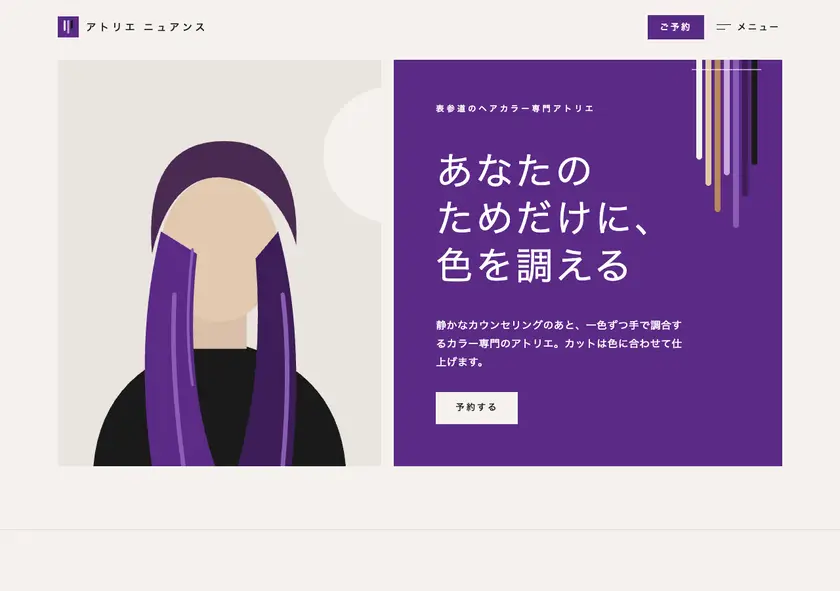
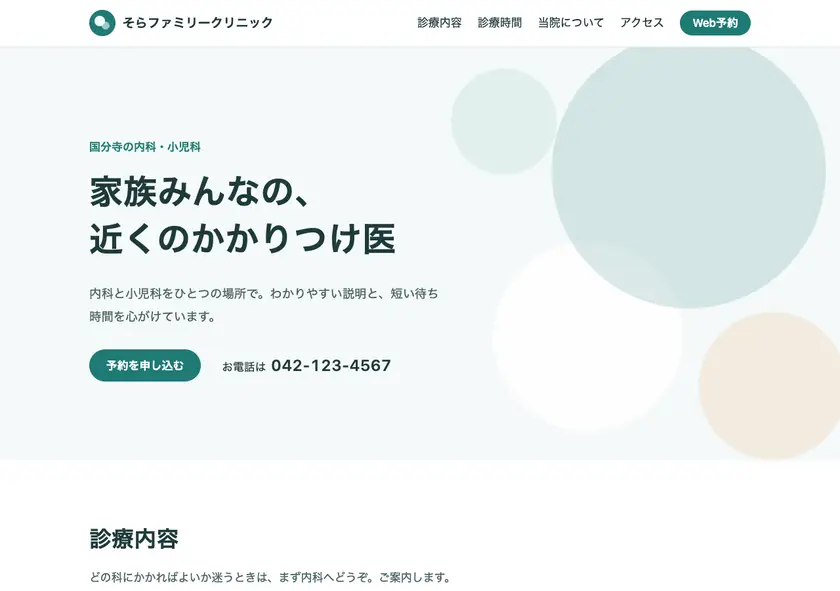
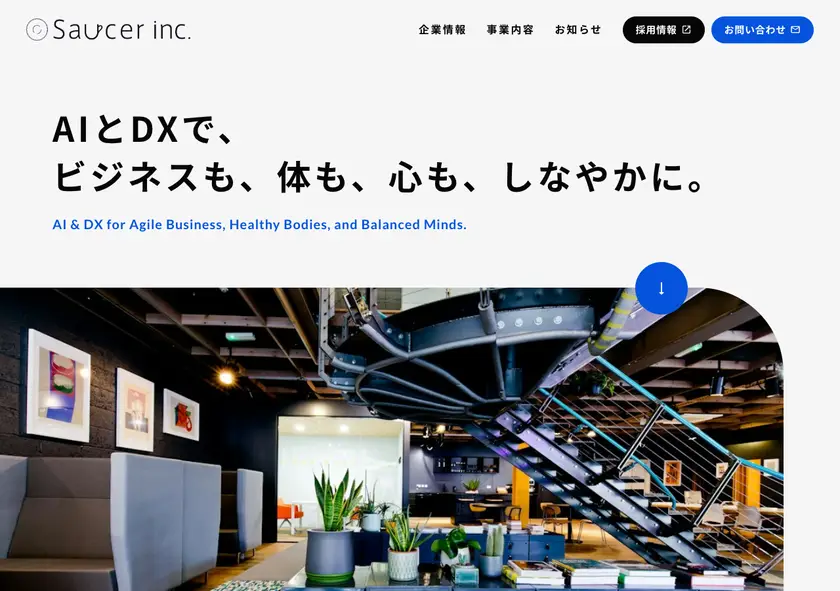
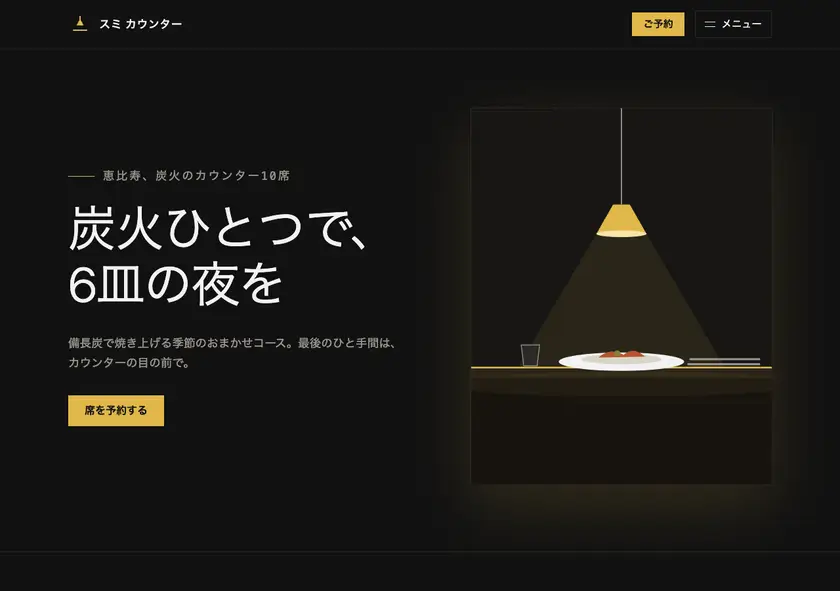
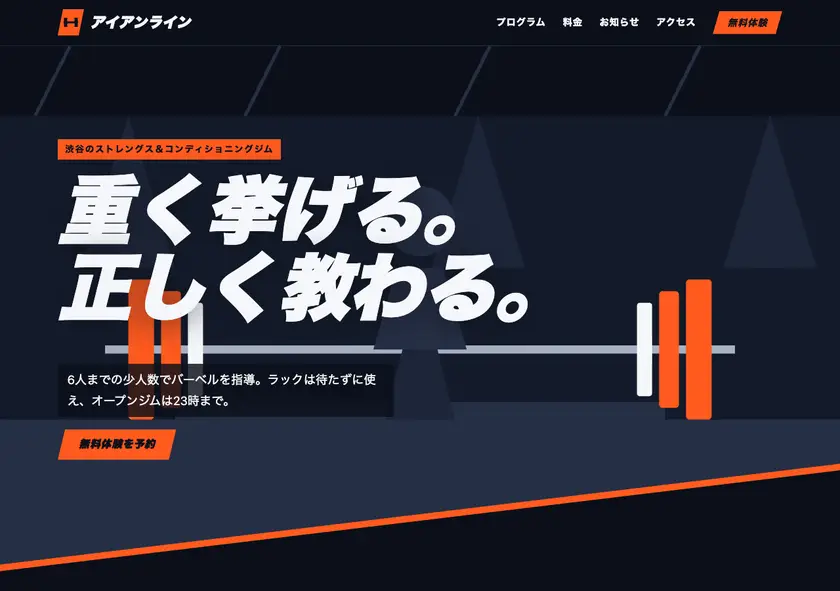
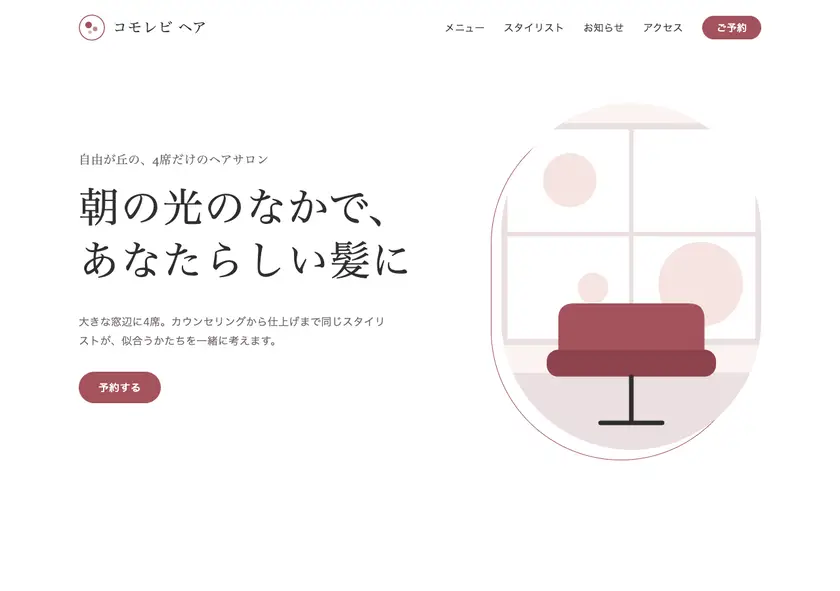
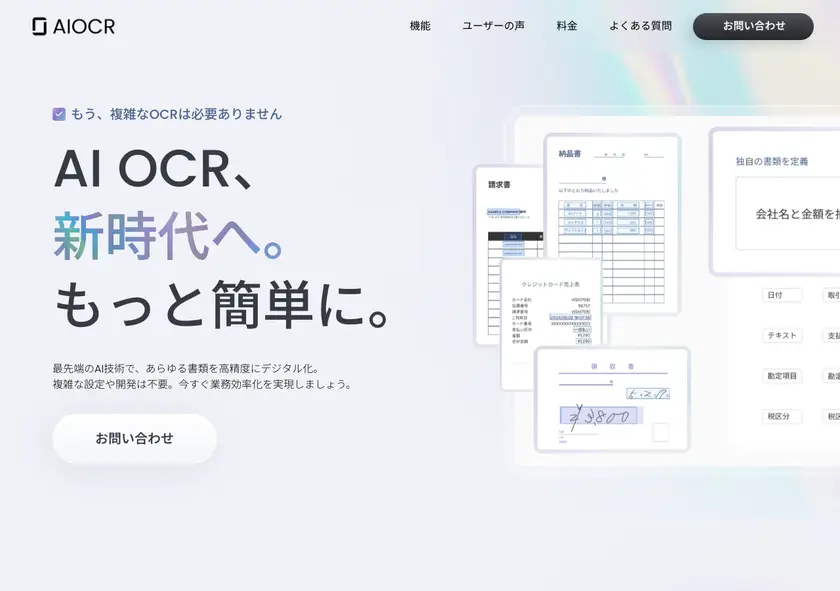
お使いの AI(Claude・ChatGPT・Claude Code など)につないで頼むと、こうしたサイトを作って公開できます。
画面は実際のひな形から作成した見本です。
ブラウザの中だけで、AI と話しながら作り切る画面は準備中です近日
AI が作るのは下書き。公開を決めるのは人。
任せきりにすると、事実と違う文章や、壊れたページがそのまま世に出ます。だから、作るところは AI に任せて、出すところは人の手に残しました。
-
書くのは下書きまで
文章も HTML も、まず下書きとして作られます。プレビューで見て、直してもらって、よければ人が公開のボタンを押します。価格・住所・営業時間・資格のような事実は、必ず目で確かめてください。
-
作って終わりにしない
多くの道具は「作る」で止まります。公開、問い合わせフォーム、お客さんが直せる CMS、独自ドメイン、公開した後の文言の差し替えまで、同じ土台の上でつながっています。
-
できた HTML はあなたのもの
独自の形式に閉じ込めません。AI が書いた HTML・CSS をそのまま配信し、必要ならそのまま持ち出せます。乗り換えのために作り直す必要はありません。
頼めること、3つ。
どれも、お使いの AI に話しかけるところから始まります。コマンドを覚える必要はありません。
-
ゼロから作って、公開する
業種と、載せたいこと、連絡先を伝えるだけ。AI が下書きを組み、確かめてから公開します。
- 1 やりたいことを伝える
- 2 AI が下書きを作る
- 3 プレビューで確かめる
- 4 人が公開のボタンを押す
-
公開したサイトを直す
「電話番号を変えて」「この写真を差し替えて」。直したところだけが新しい版になり、気に入らなければ前の版に戻せます。
- 1 直したいところを言う
- 2 AI が差分を作る
- 3 前後を見比べる
- 4 公開、または前の版に戻す
-
受け口と運用を足す
問い合わせフォーム、自動返信、メールや Slack への通知、お客さん自身が文言を直せる画面、独自ドメインまで。
- 1 フォームの項目を決める
- 2 テスト送信で届き方を確かめる
- 3 通知先を設定する
- 4 独自ドメインを足す
AI に任せられること。
AI は、人が管理画面でできることとほぼ同じ操作を、CLI(siteon)と MCP から行えます。お金がかかる操作と公開だけは、人の確認が入ります。
作る・公開する
- サイトを作り、サブドメインで公開する
- 変わったファイルだけを送って公開し直す
- 前の版に戻す
- 公開の前に、壊れたリンクや抜けた項目を点検する
直せるようにする(CMS)
- お客さんが直せる箇所を印で宣言する
- 文言・写真・お知らせを AI からも管理画面からも直す
- 保存したら 15 秒以内に反映する
- スプレッドシートとの連携近日
受ける(お問い合わせフォーム)
- フォームの項目を定義し、テスト送信で確かめる
- 自動返信・メールや Slack への通知を設定する
- 届いた問い合わせを読む・書き出す
- 日程調整(予約ページ・カレンダー連携)近日
運用する
- 独自ドメインを足して、設定の状態を確かめる
- プランの申し込み(カードの登録は人が行う)
- 問い合わせ数・表示回数を読む
- 管理画面を自社のロゴで提供する近日
始め方は2つ。
どちらも無料で試せます。カードの登録は、有料プランに上げるときだけです。
-
いま使っている AI につなぐ
Claude・ChatGPT・Claude Code・Codex・Cursor など、MCP に対応した AI から操作できます。トップページのプロンプトをコピーして貼れば、AI が使い方を読んで、登録から公開まで進めます。
AI に貼るプロンプトを見るつなぎ先は https://app.siteon.dev/mcp です。手順はドキュメントにあります。
-
まず登録して、管理画面から
無料で登録して、管理画面からサイトを作るところから始められます。公開した後の文言や写真の差し替えは、スマホのブラウザからでもできます。
無料で始めるカードの登録は要りません。無料のままでも公開できます。
ブラウザの中だけで、AI と話しながら作り切る画面は準備中です近日
よくある質問
ブラウザの中だけで、AI と話しながら作れますか?
まだできません。今は、お使いの AI(Claude・ChatGPT・Claude Code など)を MCP でつないで頼む形です。ブラウザの中だけで作り切れる画面は準備中です近日。このページのファーストビューにある入力欄は、その画面のイメージで、まだ動きません。
AI が勝手に公開してしまいませんか?
公開のボタンは人が押します。AI は「公開しますか」と聞くことはできますが、自分で押せません。カードの登録と、ログインの承認も人の操作です。
どの AI でも使えますか?
MCP に対応した AI なら使えます。手元で動かすもの(Claude Code・Codex・Cursor など)でも、ブラウザやアプリの AI(Claude・ChatGPT など)でも、同じ操作ができます。コマンドで動かしたい方には CLI もあります。
AI が書いた HTML はどうなりますか?
書いたものをそのまま配信します。独自のビルダー形式に変換したり、見た目を作り直したりはしません。必要になったら、そのまま持ち出せます。
事実と違うことを書かれたら?
価格・住所・営業時間・効果・資格のような事実は、公開の前に人が確かめてください。AI が作るのは下書きで、その内容の責任は公開する人にあります。公開の前の点検では、壊れたリンクや抜けた項目は見つけられますが、書いてあることが正しいかどうかは判定できません。
料金はどうなりますか?
料金はサイト単位です。無料のまま公開でき、独自ドメインとバッジの非表示は有料プランです。AI から申し込むこともできますが、カードの登録は人が行います。